 Pondok Pesantren Husnul Khotimah Sebaik-baik manusia yang bermanfaat bagi manusia lainnya
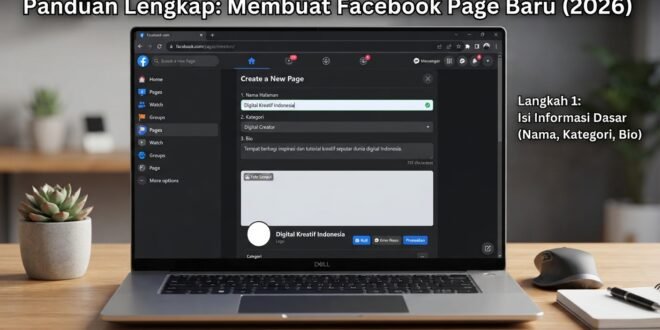
Berikut Panduan Lengkap Membuat Facebook Page/Fanspage di Desktop — Tampilan Terbaru 2026 serta langkah demi langkah menggunakan komputer/laptop. Saya sertakan visual pada bagian yang paling penting. Perlu diperhatikan bahwa posisi menu Facebook dapat sedikit berbeda menurut akun, bahasa, dan pembaruan antarmuka, jadi gunakan nama menu sebagai patokan, bukan hanya posisi tombol.
1. Login ke Facebook
Buka Chrome/Edge di komputer, kemudian masuk ke:
Login menggunakan akun Facebook pribadi yang akan digunakan sebagai pengelola Page.
Setelah masuk, buka menu Facebook dan cari Pages / Halaman.


Catatan: Facebook Page dikelola melalui akun Facebook, sehingga Anda tidak perlu membuat akun Facebook baru khusus untuk Page.
2. Pilih “Create New Page”
Setelah masuk ke bagian Pages/Halaman, cari pilihan:
Create New Page / Buat Halaman Baru
Klik pilihan tersebut.
Pada antarmuka pembuatan Page, Facebook menampilkan formulir di sebelah kiri dan preview halaman di sebelah kanan.


3. Isi Nama Halaman
Pada bagian:
Page name
Masukkan nama yang ingin digunakan.
Contoh:
SDN 2 Picungremuk
atau jika untuk website:
PAYSOV
atau bisnis:
Didin Web Solution
Tips memilih nama
Gunakan nama yang:
- resmi
- mudah dicari
- mudah diingat
- sama dengan identitas website
- tidak terlalu banyak kata tambahan
Contoh bagus:
SDN 2 Picungremuk
Hindari:
SDN 2 Picungremuk Official Resmi Terbaik No.1 Kota Tasikmalaya
Nama Page merupakan identitas utama yang akan ditampilkan kepada pengunjung.
4. Pilih Kategori
Pada kolom:
Category
Ketik kategori yang sesuai dengan halaman.
Misalnya:
Untuk sekolah:
School / Elementary School / Education
Untuk website:
Website / Media
Untuk bisnis:
Business / Service
Facebook dapat menampilkan kategori yang berbeda berdasarkan istilah yang Anda masukkan.
Anda dapat memilih kategori yang paling mendekati aktivitas Page.
5. Masukkan Bio/Deskripsi Singkat
Pada bagian Bio atau deskripsi singkat, tuliskan penjelasan mengenai halaman.
Contoh untuk sekolah:
Media informasi SDN 2 Picungremuk yang menyajikan informasi pendidikan, kegiatan sekolah, pengumuman, prestasi, dan dokumentasi kegiatan.
Contoh untuk website:
Media informasi dan teknologi yang membahas aplikasi, website, tutorial, tips digital, dan informasi teknologi terbaru.
Jangan terlalu panjang.
Tujuannya adalah agar pengunjung langsung memahami halaman ini tentang apa.
6. Periksa Preview
Sebelum membuat Page, lihat bagian Desktop Preview.
Facebook akan memperlihatkan gambaran halaman di sebelah kanan.


Periksa:
Nama ✔️
Kategori ✔️
Bio ✔️
Jika sudah benar, klik:
Create Page
Facebook kemudian membuat Page Anda.
7. Setelah Page Berhasil Dibuat
Setelah Page selesai, Anda akan masuk ke halaman pengelolaan Page.
Di sinilah kita mulai membuat tampilan menjadi profesional.
Secara umum Anda akan menemukan bagian seperti:
- Home
- Professional Dashboard
- Content
- Insights
- Notifications
- Messages/Inbox
- Settings
- Page access
Tampilan Professional Dashboard digunakan untuk mengelola konten, melihat statistik, status Page, dan berbagai alat pengelolaan.


8. Pasang Foto Profil / Logo
Sekarang pasang logo.
Klik foto profil Page kemudian pilih opsi untuk mengubah/mengunggah foto profil.
Untuk sekolah, gunakan logo sekolah.
Untuk bisnis, gunakan logo perusahaan.
Untuk personal brand, gunakan foto profesional.
Ukuran yang disarankan
Buat file:
1080 × 1080 px
Format:
PNG atau JPG


Tips
Logo sebaiknya:
- berada di tengah
- tidak terlalu kecil
- tidak menggunakan terlalu banyak tulisan
- tetap jelas ketika tampil dalam bentuk lingkaran
9. Pasang Cover/Foto Sampul
Bagian berikutnya adalah Cover Photo.
Klik area foto sampul kemudian pilih opsi untuk mengunggah gambar.


Untuk Page sekolah, misalnya buat cover:
SDN 2 PICUNGREMUK
Pendidikan • Prestasi • Karakter
Jl. Syekh Abdul Muhyi KM 09
Kel. Gununggede, Kec. Kawalu, Kota Tasikmalaya
Tambahkan logo sekolah dan elemen visual yang tidak terlalu ramai.
Saran desain
Jangan memasukkan terlalu banyak tulisan.
Gunakan prinsip:
Logo + Nama + Slogan + Informasi utama
10. Atur Username
Username penting karena membuat Page lebih mudah ditemukan.
Contohnya:
@sdn2picungremuk
Cari bagian username atau pengaturan Page yang berkaitan dengan Username.
Pada beberapa tampilan Facebook, pengaturannya berada di area About/Settings.


Contoh username yang bagus:
@sdn2picungremukHindari username seperti:
@sdn_2_picungremuk_123456789Semakin sederhana semakin mudah diingat.
11. Lengkapi Informasi Page
Selanjutnya lengkapi informasi.
Cari bagian:
About / Tentang
Kemudian isi informasi yang tersedia.
Contohnya:
| Informasi | Contoh |
|---|---|
| Nama | SDN 2 Picungremuk |
| Kategori | Sekolah |
| Website | sdn2picungremuk.my.id |
| sdnegeri2picungremuk@gmail.com | |
| Alamat | Jl. Syekh Abdul Muhyi KM 09 |
| Kota | Tasikmalaya |
| Nomor resmi sekolah |
Facebook Page juga menyediakan pengaturan informasi seperti username, kontak, website, dan informasi halaman.
12. Tambahkan Website
Jika Anda mempunyai website, masukkan ke informasi Page.
Contoh:
Website
sdn2picungremuk.my.id
Ini sangat berguna karena pengunjung Facebook bisa diarahkan ke website sekolah.
Struktur promosinya:
Facebook
    ↓
Postingan
    ↓
Pengunjung
    ↓
Website Sekolah
    ↓
Informasi lengkap
13. Tambahkan WhatsApp
Jika Page digunakan untuk komunikasi, tambahkan WhatsApp.
Contohnya:
Facebook Page
↓
↓
Admin
↓
Pengunjung mendapatkan informasi
Untuk bisnis, sekolah, jasa, maupun organisasi, tombol komunikasi langsung sangat membantu.
14. Buat Tombol Utama Page
Cari opsi untuk menambahkan atau mengatur Action Button / Tombol tindakan.
Tergantung Page dan akun, pilihan yang tersedia dapat berbeda.
Contohnya:
Message
Call Now
Learn More
Visit Website
Untuk Page sekolah yang sudah memiliki website, contoh yang bagus:
Visit Website
atau jika komunikasi dengan orang tua diperlukan:
15. Buat Postingan Pertama
Setelah tampilan selesai, jangan biarkan Page kosong.
Buat postingan perkenalan.
Contoh:
📢 SELAMAT DATANG DI HALAMAN RESMI SDN 2 PICUNGREMUK
Assalamu’alaikum warahmatullahi wabarakatuh.
Selamat datang di halaman resmi SDN 2 Picungremuk.
Halaman ini menjadi salah satu media informasi sekolah untuk menyampaikan berbagai kegiatan, pengumuman, prestasi, informasi pendidikan, serta dokumentasi kegiatan peserta didik dan guru.
📚 Informasi pendidikan
🏫 Kegiatan sekolah
📸 Dokumentasi
🏆 Prestasi siswa
📢 PengumumanJangan lupa Follow halaman ini agar tidak ketinggalan informasi terbaru.
🌐 Website: sdn2picungremuk.my.id
#SDN2Picungremuk #SekolahDasar #Pendidikan #Tasikmalaya
16. Tambahkan Foto pada Postingan
Postingan pertama sebaiknya jangan hanya teks.
Gunakan:
- foto sekolah
- logo
- foto kegiatan
- foto guru dan siswa
- desain informasi


Untuk postingan informasi, gunakan gambar yang mempunyai:
Judul → Informasi → Logo → Identitas sekolah
17. Mulai Membuat Reels
Facebook Page profesional juga dapat menggunakan video pendek/Reels.
Contoh konten sekolah:
Video 1
“Aktivitas Siswa di Pagi Hari”
Video 2
“Kegiatan Upacara Senin”
Video 3
“Kegiatan Ekstrakurikuler”
Video 4
“Prestasi Siswa SDN 2 Picungremuk”
Tidak perlu video terlalu panjang. Video pendek dengan pembukaan yang menarik lebih mudah dikonsumsi.
18. Gunakan Professional Dashboard
Setelah Page mulai berjalan, buka:
Professional Dashboard
Di sini Anda dapat melihat berbagai informasi seperti:
- performa konten
- jangkauan
- interaksi
- pengikut
- status Page
- alat konten
- pengelolaan komentar
- fitur profesional lainnya


Tampilan dashboard Facebook dapat berubah seiring pembaruan Meta, tetapi fungsi utamanya tetap berkisar pada pengelolaan Page, konten, insight, dan alat profesional.
19. Gunakan Meta Business Suite
Untuk pengelolaan yang lebih serius, gunakan:
Di sana Anda dapat mengelola berbagai aktivitas Page dan, bila terhubung, akun Instagram.
Contoh alurnya:
             META BUSINESS SUITE
                     │
        ┌────────────┴────────────┐
        ↓                         ↓
   FACEBOOK PAGE              INSTAGRAM
        │                         │
        ├── Postingan             ├── Postingan
        ├── Reels                 ├── Reels
        ├── Pesan                 ├── Pesan
        ├── Komentar              └── Statistik
        └── Statistik
20. Atur Akses Admin
Ini sangat penting jika Page dikelola oleh beberapa orang.
Cari bagian:
Page Access / Akses Halaman
atau pengaturan akses yang tersedia pada akun Anda.


Misalnya:
KEPALA SEKOLAH
       │
       ↓
   Administrator
       │
       ├──────────────┐
       ↓              ↓
   Operator        Editor
       │              │
       ↓              ↓
  Kelola Page      Konten
Jangan memberikan akses penuh kepada orang yang tidak perlu.
21. Aktifkan Keamanan Akun
Akun Facebook pribadi yang menjadi pengelola Page harus diamankan.
Aktifkan:
Two-Factor Authentication / 2FA
Kemudian:
- gunakan password kuat
- jangan membagikan password
- periksa perangkat yang login
- hindari link Facebook mencurigakan
- jangan memberikan kode OTP kepada orang lain
22. Tampilan Akhir yang Kita Inginkan
Setelah semua selesai, gambaran Page profesional kurang lebih seperti ini:


Strukturnya:
╔══════════════════════════════════════════════╗
║               FOTO COVER                    ║
║                                              ║
║         SDN 2 PICUNGREMUK                   ║
║     Pendidikan • Prestasi • Karakter        ║
╚══════════════════════════════════════════════╝

             ┌─────────┐
             │  LOGO   │
             └─────────┘

       SDN 2 Picungremuk
       @sdn2picungremuk

 [WhatsApp] [Website] [Follow]

 ─────────────────────────────────────────────

 Home | Posts | About | Photos | Videos | Reels

 ─────────────────────────────────────────────

              POSTINGAN TERBARU

        📸 Foto / Video Kegiatan

        Judul dan informasi kegiatan

        👍 Like   💬 Comment   ↗ Share
23. Checklist Facebook Page Profesional
Sebelum Page dipublikasikan secara serius, cek semuanya:
| Bagian | Status |
|---|---|
| Nama Page | ☐ |
| Kategori | ☐ |
| Bio | ☐ |
| Logo | ☐ |
| Cover | ☐ |
| Username | ☐ |
| Website | ☐ |
| ☐ | |
| ☐ | |
| Alamat | ☐ |
| Tombol tindakan | ☐ |
| Postingan pertama | ☐ |
| Foto kegiatan | ☐ |
| Reels | ☐ |
| Professional Dashboard | ☐ |
| Page Access | ☐ |
| 2FA | ☐ |
Urutan paling aman untuk mengerjakannya
1. Buat Page
↓
2. Nama + kategori + bio
↓
3. Logo
↓
4. Cover
↓
5. Username
↓
6. Informasi kontak
↓
7. Website + WhatsApp
↓
8. Tombol tindakan
↓
9. Postingan pertama
↓
10. Reels
↓
11. Professional Dashboard
↓
12. Atur admin & keamanan
Catatan penting: gambar di atas adalah contoh/screenshot referensi antarmuka Facebook dari sumber yang tersedia; Facebook sering mengubah susunan menu dan tampilan. Pada akun Anda, nama atau posisi tombol bisa sedikit berbeda. Tampilan pembuatan Page yang ditemukan saat ini memang menggunakan kolom Page name, Category, Bio/Description dan preview desktop.
