 Pondok Pesantren Husnul Khotimah Sebaik-baik manusia yang bermanfaat bagi manusia lainnya
Cara Reset Printer Epson L3210 dengan Mudah dan Lengkap – Printer Epson L3210 merupakan printer multifungsi yang banyak digunakan untuk menunjang pekerjaan di rumah, sekolah, maupun kantor. Perangkat ini menawarkan fungsi cetak, pindai, dan fotokopi dalam satu mesin sehingga praktis untuk berbagai kebutuhan administrasi.
Meski dikenal cukup andal, printer tetap dapat mengalami kendala setelah digunakan dalam jangka waktu tertentu. Salah satu masalah yang mungkin muncul adalah pesan Service Required atau peringatan bahwa bantalan penampung tinta buangan (waste ink pad) telah mencapai batas pemakaian.
Salah satu langkah penanganannya adalah memeriksa kondisi printer dan melakukan reset penghitung bantalan tinta apabila memang diperlukan. Pada artikel ini, kita akan membahas penyebab masalah, persiapan yang dibutuhkan, serta panduan reset Epson L3210 langkah demi langkah.
Catatan penting: Reset penghitung bukan berarti bantalan tinta fisik sudah bersih atau kembali seperti baru. Jika bantalan sudah jenuh, printer perlu mendapatkan pemeriksaan dan perawatan yang sesuai agar tinta buangan tidak meluap.
1. Mengenal Fitur Printer Epson L3210
Epson L3210 merupakan printer ink tank multifungsi dengan sejumlah keunggulan untuk penggunaan sehari-hari.
EcoTank: menggunakan tangki tinta isi ulang yang praktis.
All-in-One: mendukung pencetakan, pemindaian, dan fotokopi.
Desain ringkas: cocok ditempatkan di meja kerja atau ruang administrasi.
Sistem tinta hemat: dirancang untuk membantu menekan biaya pencetakan per halaman.
Kombinasi fitur tersebut membuat Epson L3210 cocok untuk pelajar, guru, pelaku usaha, dan pekerja kantoran yang membutuhkan perangkat pencetak serbaguna.
2. Penyebab Printer Epson L3210 Perlu Direset
Beberapa pesan yang dapat berkaitan dengan penghitung bantalan tinta atau perawatan printer antara lain:
Ink pad is at the end of its service life
It is nearly time to reset the ink levels
It is time to reset the ink levels
Waste ink is full
Service Required
Pesan-pesan tersebut tidak selalu menunjukkan kerusakan yang sama. Peringatan tentang waste ink pad berkaitan dengan penampung tinta buangan, sedangkan peringatan ink levels dapat merujuk pada pengaturan level tinta yang berbeda.
Sebelum menggunakan alat reset, pastikan pesan yang tampil sesuai dengan masalah yang sedang dialami. Jika printer mengalami kertas macet, hasil cetak bergaris, atau tidak bisa menarik kertas, reset penghitung belum tentu menjadi solusi.
3. Persiapan Sebelum Reset Epson L3210
Sebelum memulai, lakukan beberapa persiapan agar proses berjalan lancar.
Pastikan printer Epson L3210 terhubung ke komputer atau laptop melalui kabel USB.
Nyalakan printer dan pastikan tidak ada kertas yang tersangkut.
Periksa kondisi bantalan penampung tinta buangan. Jika sudah jenuh, lakukan penggantian atau perawatan terlebih dahulu.
Siapkan perangkat lunak reset yang benar-benar kompatibel dengan model Epson L3210 dan Windows yang digunakan.
Tutup aplikasi pencetakan yang sedang berjalan.
Peringatan keamanan: Unduh perangkat lunak hanya dari sumber tepercaya, seperti situs resmi Epson atau penyedia layanan resmi. Jangan menonaktifkan antivirus hanya untuk menjalankan program yang tidak dikenal. Jika aplikasi terdeteksi sebagai malware, hentikan proses dan periksa keamanannya terlebih dahulu.
4. Panduan Cara Reset Printer Epson L3210
Berikut urutan langkah yang dapat diikuti apabila masalahnya memang berasal dari penghitung waste ink pad dan perangkat lunak yang digunakan mendukung Epson L3210.

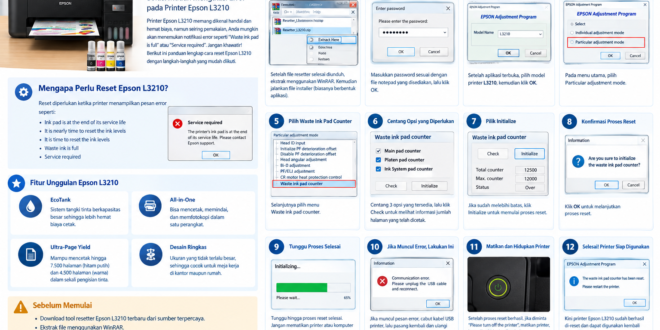
Langkah 1 — Ekstrak file perangkat lunak
Jika program reset diperoleh dalam bentuk arsip ZIP atau RAR, ekstrak menggunakan aplikasi pengarsipan tepercaya. Periksa isi folder dan pastikan berkas berasal dari sumber yang dapat dipercaya sebelum menjalankannya.

Langkah 2 — Masukkan kata sandi jika diminta
Beberapa arsip dilindungi kata sandi. Masukkan kata sandi yang diberikan oleh sumber unduhan tepercaya. Jika sumbernya tidak jelas atau meminta tindakan yang mencurigakan, jangan lanjutkan.

Langkah 3 — Pilih model printer
Buka program yang kompatibel, lalu cari menu pemilihan model atau Select. Pilih Epson L3210 dan pastikan port koneksi yang digunakan sesuai dengan printer.

Langkah 4 — Buka menu pengaturan khusus
Pada program yang menyediakan pilihan ini, buka Particular Adjustment Mode. Nama menu dapat berbeda menurut versi perangkat lunak.

Langkah 5 — Pilih Waste Ink Pad Counter
Cari opsi Waste Ink Pad Counter. Menu ini berkaitan dengan penghitung bantalan tinta buangan, bukan pengisian tinta pada tangki.

Langkah 6 — Periksa penghitung
Centang opsi penghitung yang memang didukung oleh program dan ikuti petunjuknya. Klik Check untuk memeriksa nilai penghitung, jika tersedia. Jangan mengubah opsi yang tidak dipahami.

Langkah 7 — Jalankan fungsi Initialize
Jika pemeriksaan memastikan reset memang diperlukan dan kondisi bantalan tinta sudah ditangani, pilih Initialize atau fungsi reset yang tersedia. Ikuti instruksi resmi untuk model dan versi program tersebut.

Langkah 8 — Konfirmasi proses
Baca pesan konfirmasi sebelum melanjutkan. Jika pengaturan sudah benar, pilih OK untuk menyetujui proses.

Langkah 9 — Tunggu proses selesai
Biarkan program menyelesaikan prosesnya. Jangan mencabut kabel USB atau mematikan komputer ketika proses sedang berlangsung, kecuali program meminta tindakan tersebut.

Langkah 10 — Atasi masalah koneksi jika muncul
Apabila terjadi kesalahan komunikasi, periksa kabel USB, sambungan printer, dan pemilihan port. Tutup program secara aman, lalu coba kembali sesuai petunjuknya. Jangan mengulang reset berkali-kali tanpa mengetahui penyebab kegagalan.

Langkah 11 — Matikan dan nyalakan printer
Jika program menampilkan instruksi Please turn off the printer, matikan printer menggunakan tombol daya. Nyalakan kembali setelah diminta oleh program.

Langkah 12 — Periksa hasil reset
Pastikan printer kembali terdeteksi oleh komputer. Lakukan pemeriksaan nozzle atau cetak halaman uji jika diperlukan. Jika pesan Service Required masih muncul, periksa kembali penyebabnya atau hubungi pusat servis Epson.
Catatan gambar: ilustrasi di atas merupakan referensi visual langkah kerja, bukan tangkapan layar terverifikasi dari versi tertentu program reset Epson L3210. Tampilan dan pilihan menu dapat berbeda.
5. Apa yang Harus Dilakukan Jika Reset Gagal?
Jika printer masih menampilkan pesan kesalahan setelah mengikuti langkah di atas, coba pemeriksaan berikut.
| Masalah | Tindakan yang disarankan |
|---|---|
| Printer tidak terdeteksi | Periksa kabel USB, port, dan driver printer. |
| Program tidak bisa dibuka | Periksa kompatibilitas Windows dan keamanan berkas. |
| Menu reset tidak tersedia | Pastikan program sesuai dengan model printer. |
| Pesan Service Required tetap muncul | Periksa penghitung dan kondisi fisik bantalan tinta melalui layanan resmi. |
| Hasil cetak bergaris | Jalankan pemeriksaan nozzle dan perawatan kepala cetak sesuai panduan Epson. |
6. FAQ Seputar Reset Epson L3210
Apakah reset Epson L3210 bisa dilakukan sendiri?
Pada kondisi tertentu, pengguna dapat melakukan pemeriksaan dan perawatan dasar sendiri. Namun, reset penghitung bantalan tinta sebaiknya dilakukan dengan alat yang sesuai dan setelah kondisi bantalan diperiksa.
Apakah reset akan menghilangkan semua masalah printer?
Tidak. Reset penghitung hanya menangani masalah yang berkaitan dengan penghitung tersebut. Kerusakan mekanis, masalah tinta, kepala cetak, atau koneksi membutuhkan penanganan tersendiri.
Apakah resetter Epson L3210 gratis?
Ketersediaan dan biaya perangkat lunak bergantung pada sumber serta jenis layanan. Periksa situs resmi Epson atau tanyakan kepada pusat servis resmi mengenai prosedur yang sesuai.
Apakah aman mengabaikan pesan bantalan tinta penuh?
Tidak disarankan. Tinta buangan dapat meluap jika bantalan sudah jenuh. Perawatan fisik tetap penting meskipun penghitung berhasil direset.
DOWNLOAD APLIKASI RESET EPSON 3210
Kesimpulan
Reset printer Epson L3210 dapat menjadi salah satu solusi ketika printer mengalami masalah pada penghitung bantalan tinta buangan. Namun, langkah pertama yang paling penting adalah memastikan sumber masalahnya, memeriksa kondisi printer, dan memilih perangkat lunak yang sesuai.
Dengan melakukan pemeriksaan secara tepat dan mengikuti panduan yang benar, kamu dapat mengurangi risiko kesalahan selama perawatan printer. Jika masalah berulang atau bantalan tinta sudah penuh, sebaiknya gunakan bantuan teknisi atau pusat servis resmi.